
1. Преминаване в нова учебна година.
1.1. Навигирайте до модул Администрация -> Образец №1 и натиснете бутон "Нова учебна година".
1.2. Прехвърете данните за учителите.
На тази стъпка се визуализира целият училищен персонал. Може да маркирате всички потребители наведнъж като сложите тикче в първото поле.
* Ако от списъка има учител, който (по различни причини) няма да фигурира в училището, премахнете тикчето до името му.
* Ако към момента на преминаването в нова учебна година прехвърлите учител, който впоследствие напусне училището, в новата учебна година ще имате възможност да изтриете профила.
1.3. Изберете паралелките.
На стъпка "Паралелки", отново може да селектирате всички от списъка или да маркирате посочените от Вас.
С прехвърлянето на паралелки, автоматично се прехвърлят и учениците от тях, а също и класните ръководители. Когато преминете в следващата учебна година, може да отразите нужните корекции.
* Не прехвърляйте паралелки с ученици, които вече са завършили своя курс на обучение в училището или такива, които няма да са Ви нужни. В случай че все пак ги изберете и се налеят в новата учебна година, можете да ги изтриете ръчно, след като заличите учениците в тях.
1.4. Други.
Третата стъпка, към момента, включва избор за прехвърлянето на дневните режими, които са добавени в настоящата учебна година. При отбелязване на "Да", всички ще се копират в новата.
1.5. Натиснете "Запази и премини"
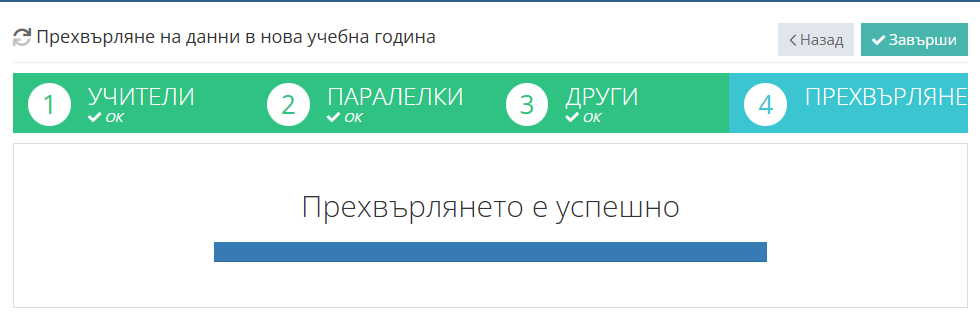
С натискането на бутона, започва процеса по прехвърляне в новата учебна година (НУГ). В случай че всичко е наред, на екрана ще се изведе следното съобщение:
2. Администриране на данните в НУГ.
След като преминете успешно в новата година, вероятно ще Ви се наложи да направите някоя от следните операции:
2.1. Да заличите ученици, които са напуснали, преместени или по някаква друга причина няма да фигурират в паралелките: Как да залича ученик от класа?
2.2. Да изтриете ненужна паралелка: Как да изтрия паралелка?
2.3. Да създадете нова паралелка: Как да добавя нова паралелка?
2.4. Да добавите ученици - поединично: Добавяне на нов ученик или групово, чрез ексел файл: Как да добавя ученици с ексел шаблон
2.5. Да добавите на нови учители: Как да добавя учител?
2.6. Да смените класен, да добавите, премахнете предмет или да отразите корекции в групите: Редакция на паралелка
Коментари
0 коментара
Влезте в услугата, за да оставите коментар.